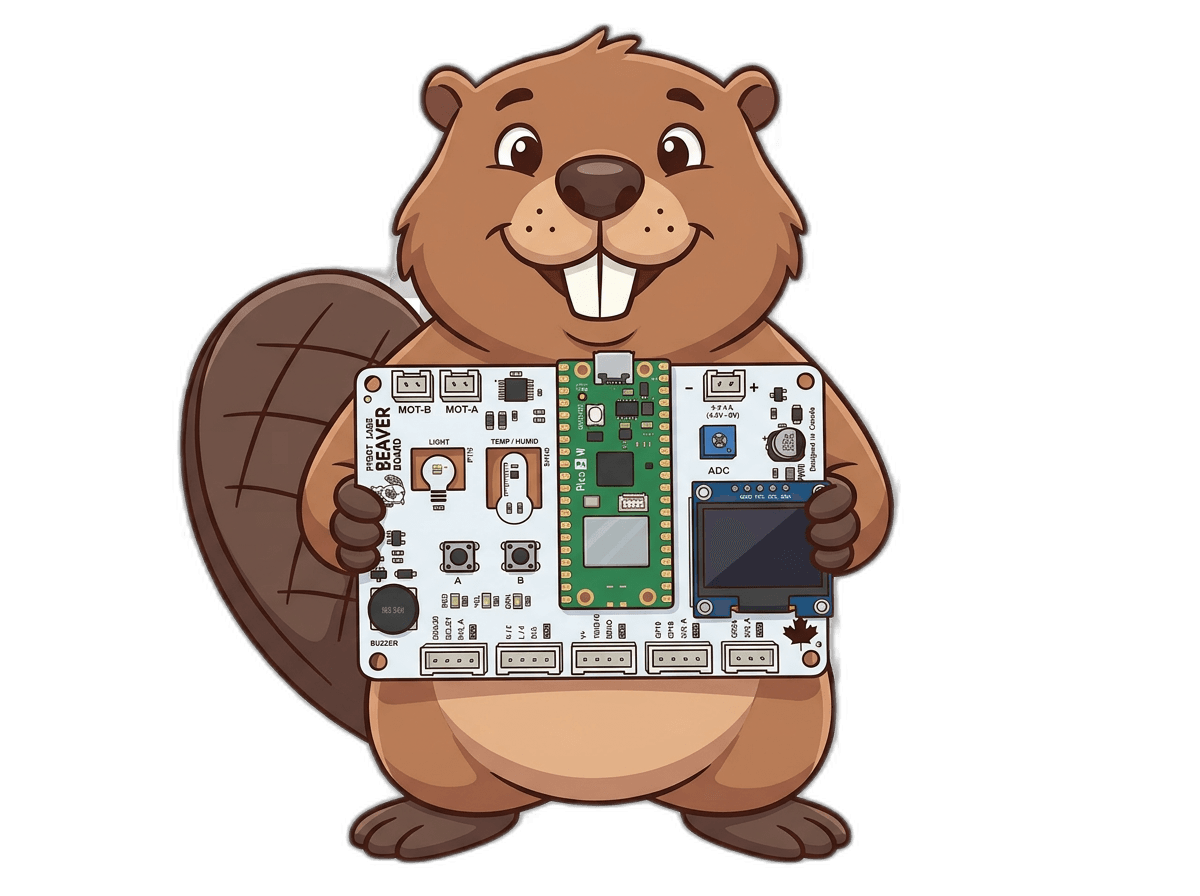
Glissez des blocs.
Écrivez en Python.
Regardez-le bouger.
Que vous ayez 8 ans ou soyez un développeur expérimenté, PyBot s'adapte à vous. Glissez des blocs ou écrivez en Python — dans les deux cas, votre Beaver Board fait exactement ce que vous lui demandez.
Pourquoi PyBot Labs ?
Programmation par blocs
Glissez-déposez des blocs de style Scratch pour créer des programmes. Aucune frappe, aucune erreur de syntaxe, aucune frustration.
Python pour le monde physique
Écrivez du Python qui contrôle des moteurs, lit des capteurs et allume des LEDs. Votre code ne tourne pas seulement sur un écran — il déplace des choses.
Connectez votre robot
Envoyez directement sur votre Beaver Board par USB. Regardez votre code s'exécuter sur du vrai matériel en quelques secondes.
Comment ça fonctionne
Construisez avec des blocs
Glissez-déposez des blocs visuels pour créer votre programme — sans taper.
Voyez le Python
Regardez vos blocs générer du vrai code MicroPython en direct dans l'éditeur.
Flashez votre carte
Envoyez votre code sur votre Beaver Board par USB et exécutez-le instantanément.
Apprenez étape par étape
Suivez des tutoriels guidés pour construire de vrais projets avec votre carte.
Démarrer avec PyBot
Apprenez à utiliser l'IDE PyBot, connectez votre carte et exécutez votre premier programme.
Commencer → DébutantFaire clignoter une LED
Votre premier projet hardware — faites clignoter une LED avec des blocs de sortie numérique.
Commencer → IntermédiaireContrôler un moteur
Contrôlez des moteurs CC avec votre Beaver Board et apprenez les signaux PWM.
Commencer →Procurez-vous le matériel PyBot
Les deux sont expédiés depuis le Canada. Commencez avec la Beaver Board seule, ou prenez le kit robotique complet et construisez un robot que vous conduisez par Bluetooth.
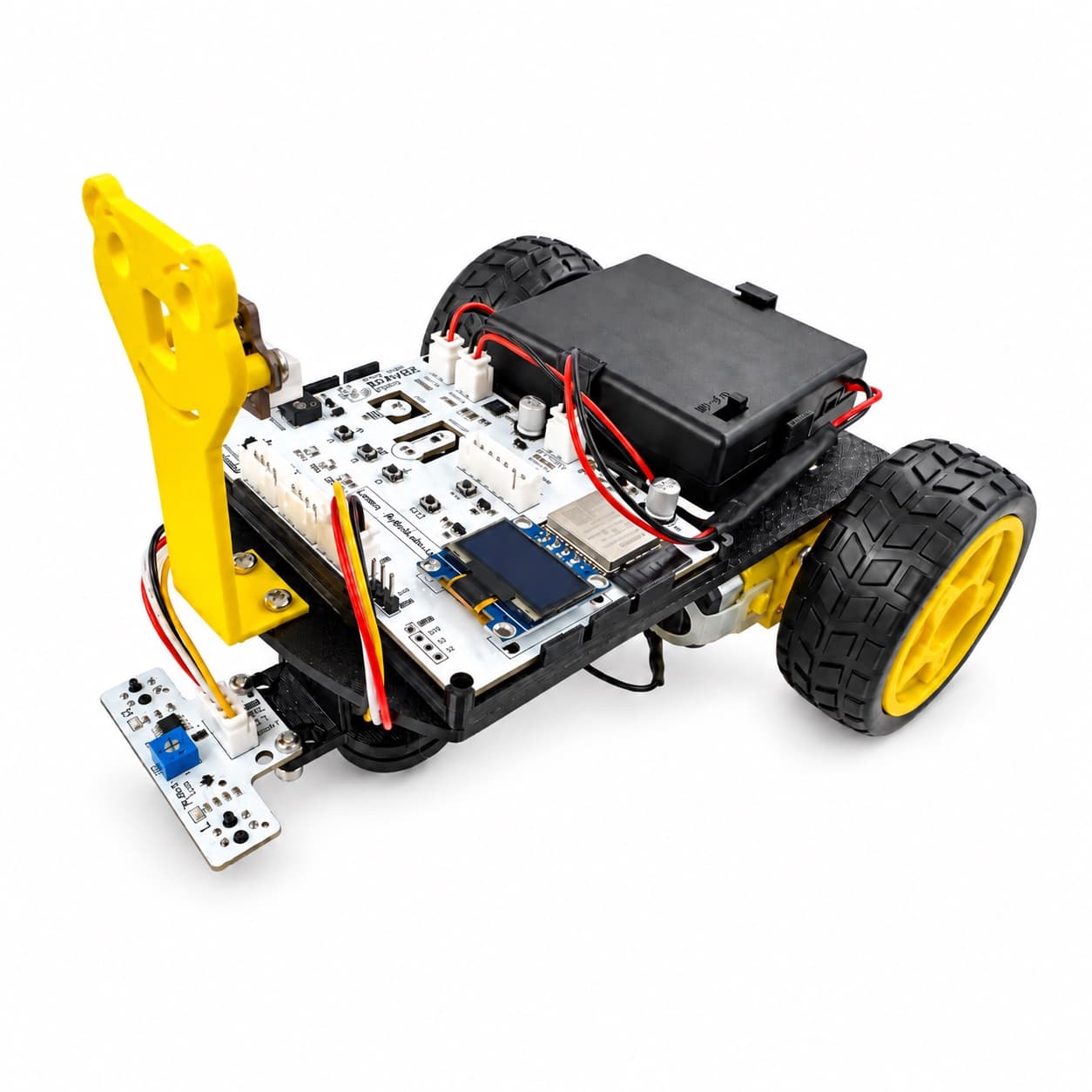
Kit robotique PyBot
Tout ce qu'il faut pour construire un robot à roues : Beaver Board, châssis, moteurs, roues, capteur de distance LiDAR, capteur de ligne et outils. Assemblage en environ 15 minutes.
Expédié depuis le Canada · En stock
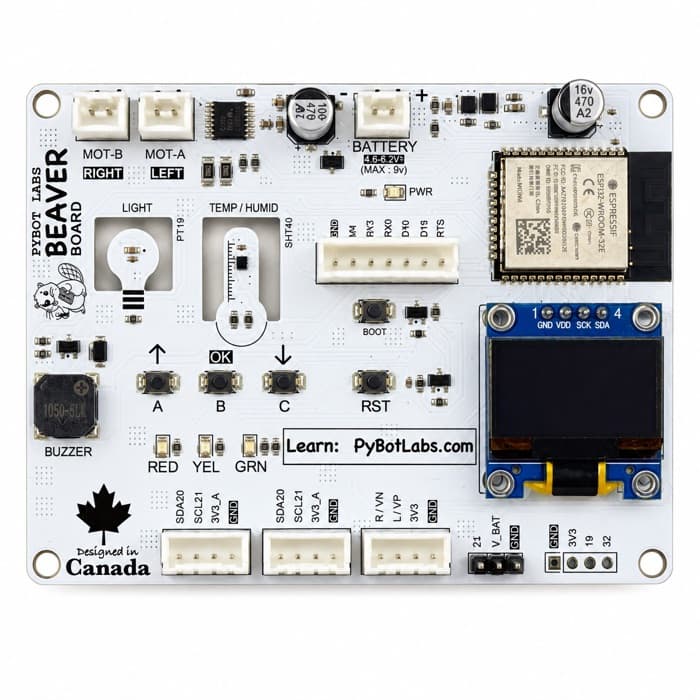
Carte PyBot Beaver Board
Une carte ESP32 conçue pour les salles de classe et les jeunes créateurs à partir de 8 ans. DEL, avertisseur, OLED, boutons et capteurs intégrés. Branchez et programmez.
Expédié depuis le Canada · En stock